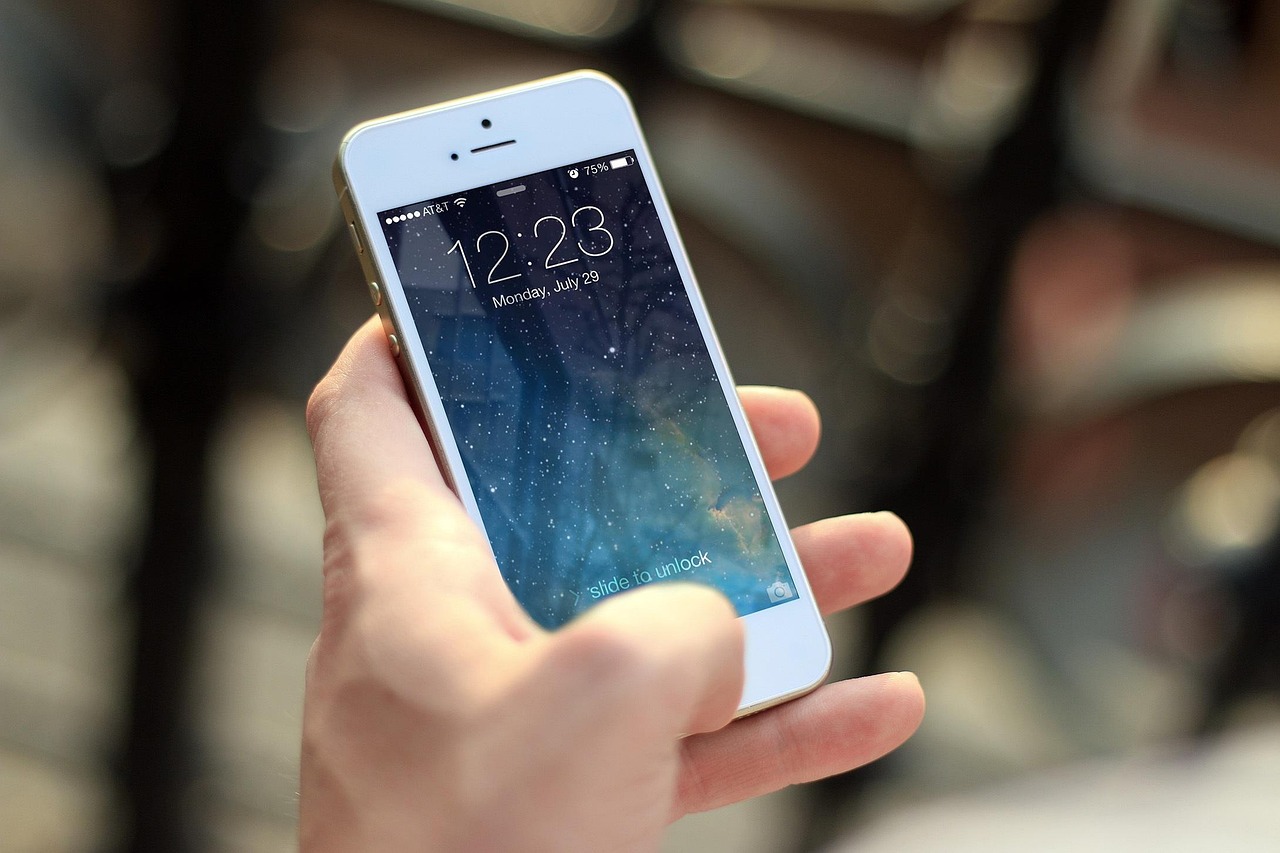
Je hebt die Stocks-app al twee jaar niet aangeraakt, Google TV staat er al even zinloos bij, en de browser van je telefoonmerk gebruik je alleen per ongeluk. Toch staan ze er nog steeds. Standaard apps verwijderen is net even anders dan een gewone app weggooien: sommige verdwijnen gewoon, andere kun je alleen uitschakelen, en bij een paar is zelfs dat geen optie. Wat je precies kunt doen hangt af van of je Android of iPhone gebruikt, en ook van welk merk je toestel is. Dit artikel legt het stap voor stap uit voor beide platforms.
Herken de rommel: apps die je nooit opent maar wel actief zijn
De meeste telefoons komen standaard met twintig tot veertig voorgeïnstalleerde apps. Van de meeste mannen die wij spreken, worden er hooguit vijf tot tien daarvan daadwerkelijk gebruikt. De rest staat erbij: Samsung Health op een telefoon waarvan de eigenaar Garmin gebruikt, Google Podcasts terwijl Spotify altijd openstaat, of de standaard Weer-app terwijl je allang een andere hebt. Dat zijn geen onschuldige iconen. Apps als Google Play Services-uitbreidingen, fabrikantapps of achtergrondservices kunnen batterij trekken en geheugen vasthouden, zelfs als je ze nooit aanraakt.
Verwijderen, uitschakelen of verbergen: wat is het verschil?
Voordat je ergens op tikt, is het handig om te weten wat je eigenlijk kunt doen:
- Verwijderen: de app is echt weg, inclusief data en achtergrondactiviteit. Dit is de schoonste oplossing.
- Uitschakelen (Android): de app staat nog op je telefoon maar draait niet meer, verschijnt niet in je app-lijst en heeft geen achtergrondactiviteit. Handig voor systeem-apps die je niet kunt verwijderen.
- Verbergen (iPhone en sommige Android-launchers): de app verdwijnt van je scherm maar draait nog steeds op de achtergrond. Dit helpt nauwelijks voor batterij of geheugen, alleen voor overzicht.
Op een iPhone zijn de opties beperkter dan op Android, maar Apple heeft de regels de afgelopen jaren versoepeld. Op Android hangt het sterk af van de fabrikant: een Samsung, OnePlus en een Pixel gedragen zich allemaal anders.
iPhone: wat kun je echt verwijderen?
Apple staat je toe om een behoorlijk aantal eigen apps te verwijderen. Denk aan Stocks, Kompas, Podcasts, Tips, Kaarten, FaceTime, Weer, Boeken en zelfs Safari. Je houdt de app ingedrukt, tikt op “App verwijderen” en hij verdwijnt. Wat er dan echt gebeurt: de app wordt van je apparaat gehaald, maar de kern blijft soms als systeemcomponent actief. Safari verwijderen, bijvoorbeeld, schakelt de WebKit-engine niet uit. Andere apps gebruiken die nog steeds. Wil je Safari echt niet meer zien, verwijder hem dan gerust, maar besef dat linkjes die je in andere apps aanklikt soms toch via WebKit gaan.
Apps die je op een iPhone niet kunt verwijderen: de Telefoon-app, Berichten, Camera, Foto’s, App Store, Instellingen en een handvol andere kern-onderdelen. Die zijn vast onderdeel van iOS. Je kunt ze in een map stoppen of verbergen in de app-bibliotheek, maar echt weg zijn ze niet.
Android: uitschakelen als verwijderen niet lukt
Op Android is er meer mogelijk, maar ook meer variatie per merk. Een Pixel-telefoon laat je meer verwijderen dan een Samsung met eigen apps als Bixby of Galaxy Store. Als de verwijderknop ontbreekt, gebruik je de uitschakeloptie. Die vind je zo:
Stap 1: maak een lijst van apps die je de afgelopen maand niet hebt aangetikt
Ga naar Instellingen, zoek op “Schermtijd” (iPhone) of “Digitaal Welzijn” (Android) en kijk welke apps nul minuten scoren. Dat zijn je kandidaten. Noteer ze of maak een screenshot, zodat je straks gestructureerd te werk gaat.
Stap 2: check of verwijderen gevolgen heeft voor andere functies
Sommige apps zijn gekoppeld aan systeemfuncties die je misschien wel wilt houden. Google Play Muziek is allang verdwenen, maar apps als “Apparaatbeheer” of “Telefoonservices” kunnen er heel gewoon uitzien terwijl ze cruciaal zijn. Twijfel je? Google de naam van de app even voor je hem weggooit.
Stap 3: verwijderen of uitschakelen op Android
Ga naar Instellingen > Apps > [naam van de app]. Zie je een knop “Verwijderen”, tik erop en bevestig. Zie je alleen “Uitschakelen”, gebruik dan die optie. De app verdwijnt uit je lijst en draait niet meer op de achtergrond. Wil je hem later toch terugzetten, ga dan terug naar Instellingen > Apps, zet het filter op “Uitgeschakeld” en schakel hem opnieuw in.
Stap 4: verwijderen op iPhone
Houd een app ingedrukt op je beginscherm tot de iconen beginnen te wiebelen. Tik op het minteken of op “App verwijderen”. Kies vervolgens “Verwijder app” (niet alleen “Verwijder van beginscherm”, want dan verberg je hem alleen). Op een iPhone kun je apps ook verwijderen via Instellingen > Algemeen > iPhone-opslag, waar je ook ziet hoeveel ruimte elke app inneemt.
Stap 5: kies een vervanger die echt beter werkt
Wij van Mannenhub.nl raden aan om niet alleen te verwijderen, maar meteen een betere vervanger te installeren. Een paar concrete aanbevelingen:
- Browser: Firefox of Brave in plaats van Safari of Chrome. Minder tracking, meer controle.
- Mail: Spark of Mimestream (iPhone) of Outlook als je meerdere accounts combineert, in plaats van de standaard Mail-app.
- Agenda: Fantastical of Google Agenda in plaats van de standaard Agenda-app, zeker als je meerdere agenda’s beheert.
- Kaarten: Google Maps of Waze in plaats van Apple Kaarten of Google Maps als standaard op Android. Voor Nederland werkt Google Maps gewoon het best voor realtime verkeer.
- Muziek: Spotify of YouTube Music in plaats van Apple Music of de standaard muziekspeler.
Stap 6: stel je nieuwe apps in als standaard
Op Android stel je dit in via Instellingen > Apps > Standaard-apps. Kies daar je voorkeursbrowser, telefoonapp, sms-app en meer. Op iPhone kun je sinds iOS 14 ook de standaardbrowser en standaard mailapp instellen. Ga naar Instellingen, scroll naar de app zelf, en tik op “Standaardbrowser-app” of “Standaard mail-app”. Doe dit direct nadat je de nieuwe app hebt geïnstalleerd, anders opent je telefoon bij elk linkje alsnog Safari of Mail.
Stap 7: ruim je startscherm opnieuw in
Nu de overbodige apps weg zijn, heeft je startscherm ineens lucht. Gebruik die ruimte slim: houd je eerste scherm beperkt tot acht tot twaalf apps die je dagelijks gebruikt. De rest zet je in de app-bibliotheek (iPhone) of in een mapje op een tweede scherm (Android). Een leeg startscherm is geen teken van een lege telefoon, het is een teken van een goed georganiseerde telefoon.
Wat je nooit moet verwijderen
Er zijn apps die eruitzien als gewone apps maar cruciaal zijn voor je systeem. Op Android: Google Play Services, Telecomservices, Contacten-opslag en alles wat “Framework” of “Services” in de naam heeft. Op iPhone kun je deze sowieso niet verwijderen, maar op Android is uitschakelen soms wel mogelijk, en dat kan je telefoon ernstig in de war brengen. Laat die apps met rust.
Resultaat: wat levert het op?
Een telefoon die na dit ritueel is opgeschoond reageert merkbaar sneller, zeker als je vijf tot tien zware fabrieksapps hebt uitgeschakeld die eerder op de achtergrond draaiden. De batterij gaat in veel gevallen een kwartier tot een half uur langer mee per dag. En je startscherm is eindelijk wat het moet zijn: een overzicht van wat jij gebruikt, niet een catalogus van wat de fabrikant wilde verkopen.
Herhaal dit twee keer per jaar als onderdeel van je digitale opruiming bijvoorbeeld aan het begin van een nieuw seizoen. September is een goed moment: zomer voorbij, nieuwe telefoon misschien in zicht, en je weet na een paar maanden precies welke apps je echt gebruikt en welke je al die tijd alleen maar in de weg stonden.
De meeste standaard apps die je nooit gebruikt, kun je verwijderen of in ieder geval uitschakelen. Dat laatste is al genoeg: een uitgeschakelde app draait niet op de achtergrond en verschijnt niet meer tussen je andere apps. Begin met een lijst van wat je de afgelopen maand niet hebt geopend, werk het stappenplan door voor jouw platform, en stel daarna je alternatieve standaard-apps in. Wij van Mannenhub.nl raden aan dat als laatste stap te doen, want pas dan opent alles automatisch in de app die je ook echt wilt gebruiken.